
Baixe o app nuvem.works.
O catálogo de acessos nativo no seu computador, com as sessões em janela própria. O navegador continua funcionando sem instalar nada.
Windows
Versão atual 0.7.2 · Windows 10/11, 64 bits
Baixar para Windows (.msi)Ou pelo winget
Em breve, enquanto o pacote passa pela moderação da Microsoft.
- 1
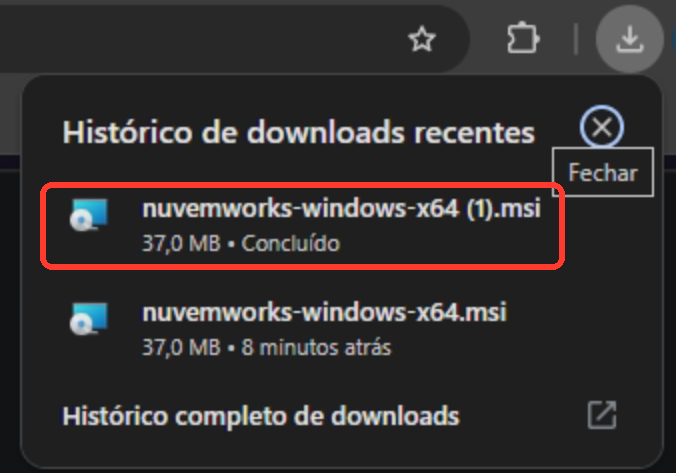
Baixe e abra o instalador
Clique em Baixar para Windows e abra o arquivo .msi na barra de downloads do navegador.
- 2
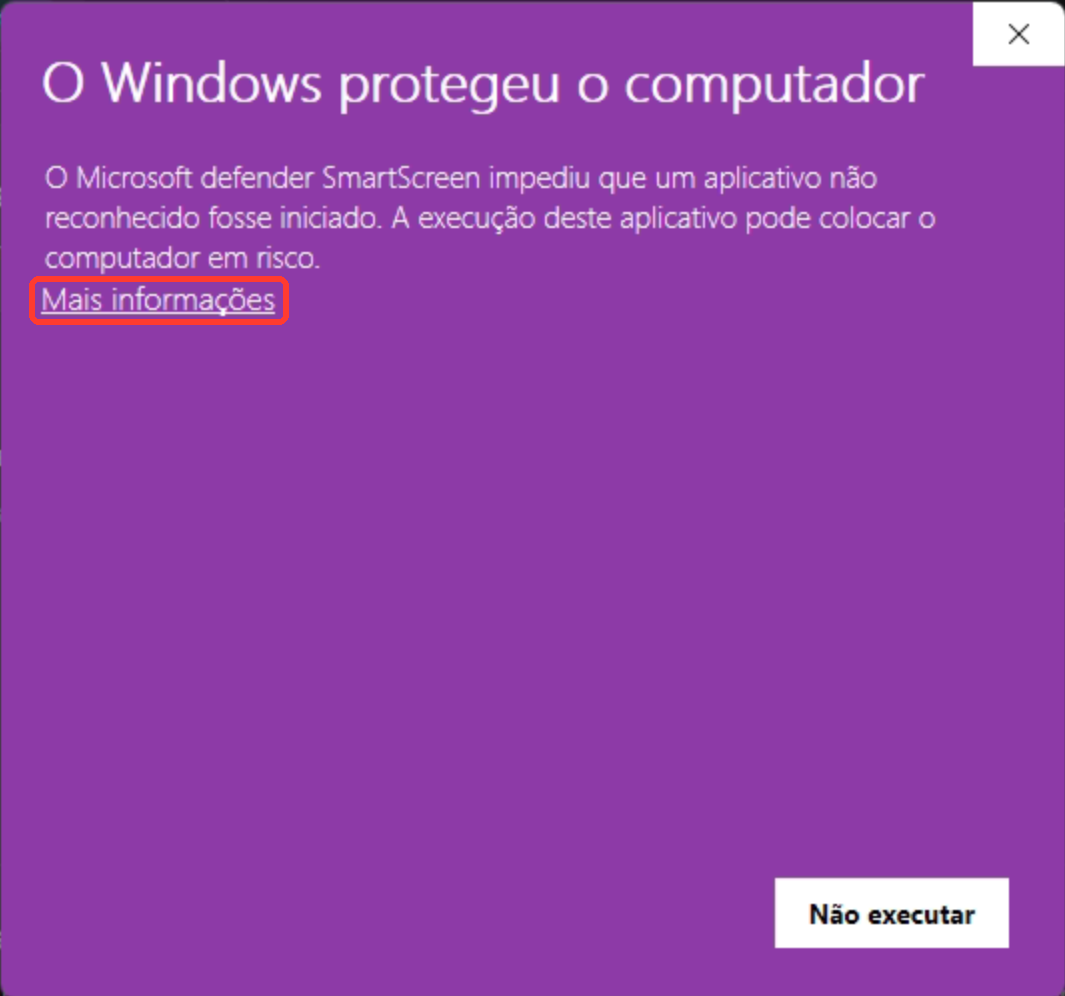
Libere no aviso do Windows
O Windows mostra “O Windows protegeu o computador”. Clique em Mais informações.
- 3
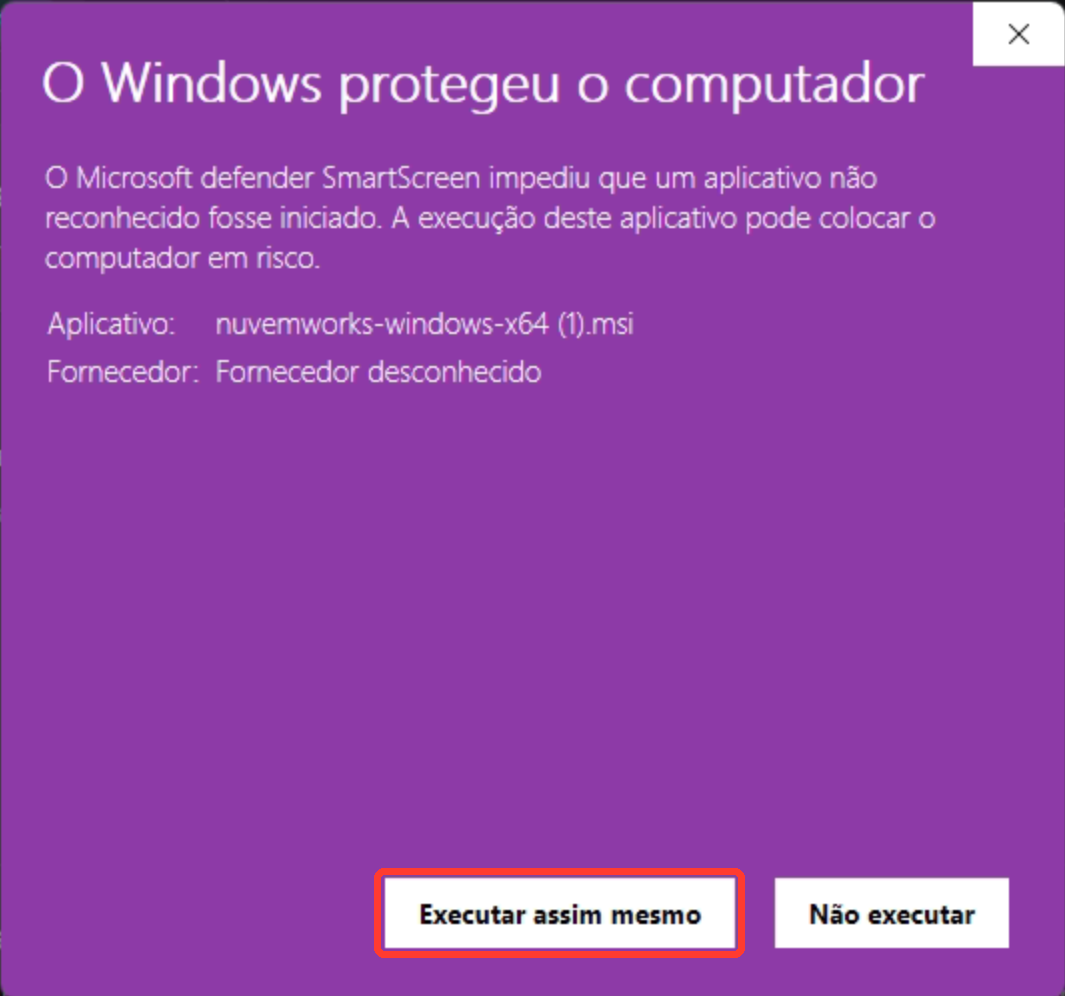
Confirme a execução
Na tela expandida do aviso, clique em Executar assim mesmo para seguir com a instalação.
- 4
Aguarde a instalação
A instalação roda sem abrir janela, em poucos segundos, e não pede senha de administrador.
- 5
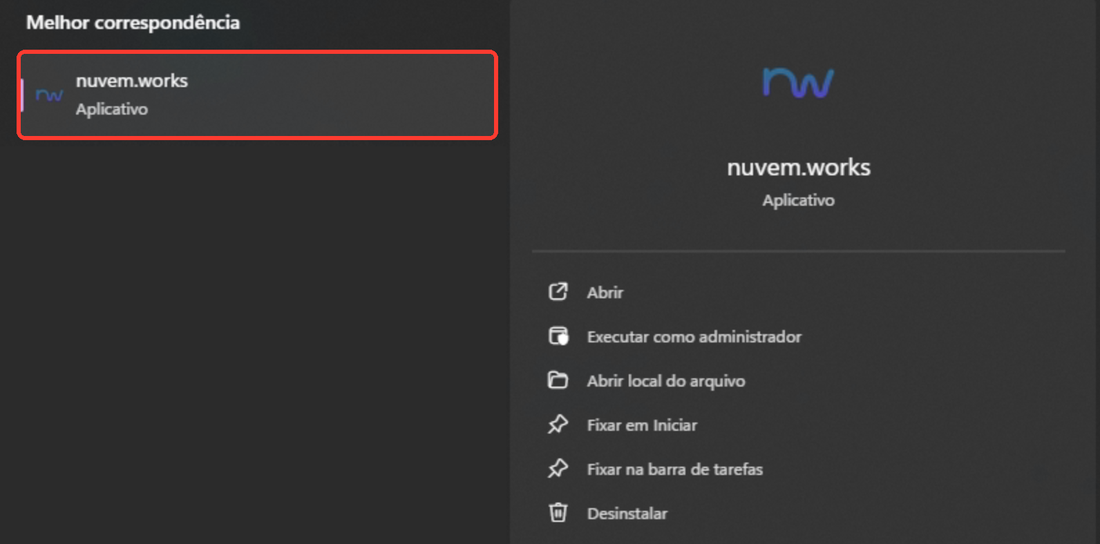
Abra e entre
Procure nuvem.works no menu Iniciar, abra e entre com a sua conta.
macOS
Versão atual 0.7.2 · macOS 13 ou mais recente, Apple Silicon e Intel
Baixar para Mac (.dmg)Ou pelo Homebrew
- 1
Baixe e abra o arquivo
Clique em Baixar para Mac e abra o .dmg na pasta Downloads.

- 2
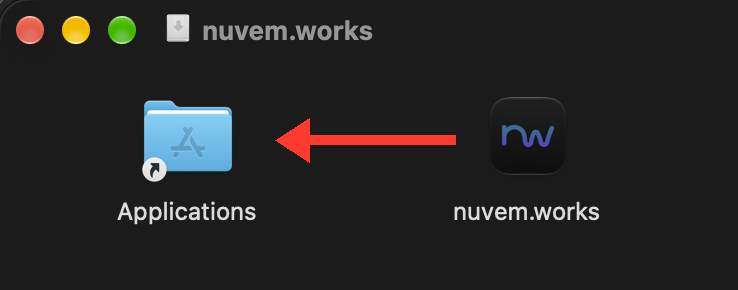
Arraste para Aplicativos
Arraste o ícone do nuvem.works para a pasta Applications e ejete o disco.
- 3
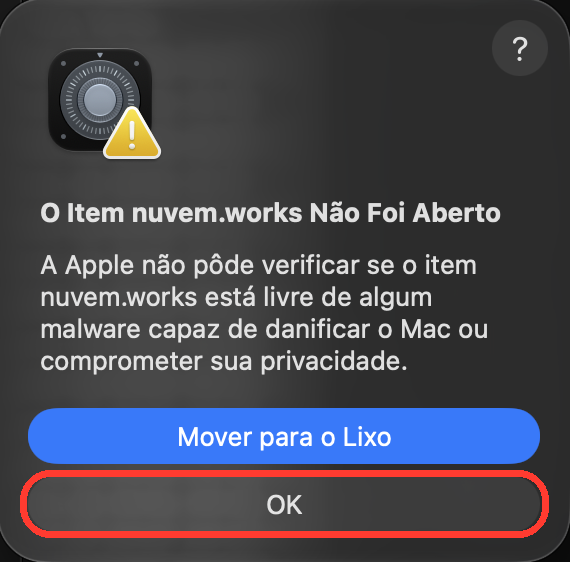
Tente abrir uma vez
O macOS avisa que não pôde verificar o app (Gatekeeper): clique em OK.
- 4
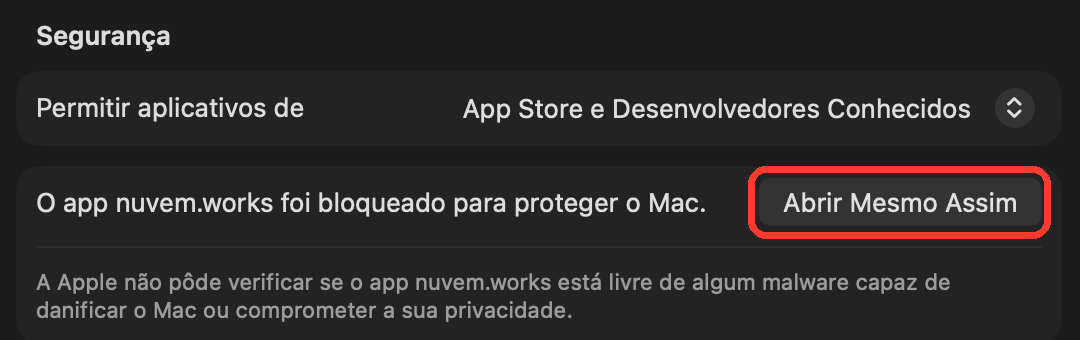
Libere em Privacidade e Segurança
Em Ajustes do Sistema › Privacidade e Segurança, clique em Abrir Mesmo Assim ao lado do nuvem.works.
- 5
Abra e entre
O app abre e só pede essa liberação uma vez. Entre com a sua conta.
Os avisos do Windows (SmartScreen) e do Mac (Gatekeeper) aparecem porque os instaladores ainda não têm a assinatura da Microsoft e da Apple; o arquivo vem direto do nuvem.works.